Índice
- Antes de empezar
- Requisitos e instalación
- Un vistazo a la app
- Primeros pasos con una interfaz de dos entradas
- Diagramas de conexión
- Calibración y perfiles
- Procedimiento de medida
- Magnitud, fase, coherencia e impulso
- El generador
- Medidor de nivel y escaletas
- Pantalla de nivel
- Grabar y exportar informes
- Atajos de teclado
- Solución de problemas
- Limitaciones conocidas
- Datos y privacidad
- Cómo comunicar un fallo
Los nombres de botones y menús aparecen así, tal como los muestra la app en español. Algunas pestañas se ven en mayúsculas en pantalla (por ejemplo, ANALIZADOR); aquí se escriben con su nombre normal.
Antes de empezar
Ayra Meter Live reúne en una app para Mac un medidor de nivel sonoro, un temporizador de show con escaletas, una pantalla de nivel para la cabina del DJ o el escenario, informes de la sesión y un analizador de sistema (RTA, función de transferencia, delays, alineación de subs y EQ automática).
Es una beta pública gratuita: tenlo en cuenta
- Comprueba las mediciones antes de aplicarlas. Puede tener fallos. Cualquier ajuste que hagas en el sistema a partir de la app, compruébalo midiendo otra vez.
- La lectura de nivel es orientativa. No es un sonómetro certificado, no está homologada según IEC 61672 ni ninguna otra norma, y no sirve como prueba de que cumples una ordenanza o un límite legal.
- La precisión depende de tu equipo: el micrófono, la interfaz, sus ajustes y la calibración.
- La han probado sobre todo con señales simuladas y, con equipo real, en un número limitado de Macs.
- Solo hay versión para Mac con Apple Silicon. No hay versión para Mac con Intel ni para Windows.
En este manual, los nombres de botones, pestañas y campos aparecen así, tal como los muestra la app en español. Algunas pestañas y botones se ven en mayúsculas en pantalla (por ejemplo, ANALIZADOR); aquí se escriben con su nombre normal. Los mensajes que muestra la app aparecen en cursiva.
Requisitos e instalación
Qué necesitas
- Un Mac con Apple Silicon (chip M1 o posterior).
- macOS 13 Ventura o posterior: es el mínimo que declara la app. Está probada hasta ahora en un número limitado de Macs.
- Para el medidor de nivel: un micrófono. Sirve el del Mac para hacer pruebas, pero para medir de verdad usa un micrófono de medida y calíbralo.
- Para el analizador: un micrófono de medida y, para la función de transferencia, una interfaz de audio de al menos dos entradas (micro en la entrada 1 y referencia en la entrada 2), o bien la salida de la interfaz y el generador interno de la app como referencia.
- Recomendable: un calibrador acústico de 94 dB y, para la pantalla de nivel, una segunda pantalla.
Micrófonos que reconoce la app (ejemplos)
En Ajustes → Micrófono y perfiles → Micrófono puedes elegir tu modelo. La app no necesita saberlo para medir, pero así te da los consejos adecuados y, en algún modelo, avisa cuando el nivel supera lo que el micro aguanta. Esta lista no es una lista de equipos probados ni de compatibilidad.
| Micro | Conexión | Calibración | A tener en cuenta |
|---|---|---|---|
| miniDSP UMIK-1 / UMIK-2 | USB, sin phantom | Archivo propio por número de serie (web de miniDSP) → Cargar archivo de calibración del micro | Es a la vez micro e interfaz: no tiene una segunda entrada para la referencia por cable. Usa el esquema B (generador interno). Pon el volumen de entrada del Mac al 100 %. |
| dbx RTA-M (AV Leader PHM919) | XLR, phantom (9–52 V según dbx) | Sin archivo individual: calibra con un calibrador de 94 dB | La app avisa por encima de 105 dB SPL. Sirve para ajustar el sistema con ruido rosa a nivel moderado, pero se queda corto para controlar una discoteca cerca del límite. |
| Behringer ECM8000 | XLR, phantom | Sin archivo individual: calibrador de 94 dB | Calíbralo con calibrador o copiando otro sonómetro. |
| Otros de la lista: Sonarworks XREF20, Earthworks M23 / M30, Audix TM1, iSEMcon EMX-7150, Beyerdynamic MM1 | XLR, phantom | Según el modelo: archivo por número de serie, archivo incluido o calibrador | La app te dice qué hacer al elegirlo. |
| Otro / no sé | — | Calibra con calibrador o copiando otro sonómetro | Cualquier micro de medida omnidireccional. |
Como ejemplo de interfaz de dos entradas: una Universal Audio Apollo Twin, o cualquier interfaz USB de dos entradas de micro con phantom de 48 V. La app usa solo las entradas 1 y 2 del dispositivo que elijas.
Instalar la app
- Descarga el archivo .zip desde la página de descarga.
- Haz doble clic en el .zip para descomprimirlo. Aparece Ayra Meter Live.
- Arrástrala a la carpeta Aplicaciones.
- Ábrela desde Aplicaciones.
Si macOS no deja abrirla
Durante la beta, la app no está notarizada por Apple (está firmada «ad hoc»). Por eso macOS puede decir que no puede comprobar el desarrollador y no la abre. Para abrirla solo a ella:
- Intenta abrirla una vez y cierra el aviso.
- Ve a Ajustes del Sistema → Privacidad y seguridad, baja hasta el apartado de seguridad y pulsa «Abrir igualmente» junto al nombre de la app. Confirma con tu contraseña o Touch ID.
- En macOS 13 y 14 también puedes hacer clic derecho (o Control + clic) sobre la app en Aplicaciones → Abrir → Abrir.
No desactives Gatekeeper ni las protecciones de macOS en general: no hace falta y deja el Mac menos protegido.
Permiso del micrófono
La primera vez que abres la app, macOS pregunta si Ayra Meter Live puede usar el micrófono. Pulsa Permitir: sin ese permiso no puede medir nada, tampoco con una interfaz externa.
Si lo denegaste, la app muestra: El acceso al micrófono está bloqueado. Permítelo en Ajustes del Sistema → Privacidad y seguridad → Micrófono. Activa Ayra Meter Live en esa lista y vuelve a abrir la app.
Actualizaciones y desinstalación
La app no se actualiza sola ni comprueba versiones por internet. Consulta Novedades (menú Ayuda o tarjeta de Ajustes) y descarga la nueva versión desde la página. Para actualizar, sustituye la app en Aplicaciones; tus escaletas, perfiles e informes se conservan. Para desinstalarla, arrástrala a la Papelera; tus datos quedan en la carpeta de datos de la app (ver Datos y privacidad).
Un vistazo a la app
Arriba están las pestañas y, a la derecha, unos indicadores que se ven siempre:
| Pestaña | Para qué sirve |
|---|---|
| Analizador | Se abre al arrancar. Modos RTA, Transferencia, Delays, Alinear subs y EQ automática, con el panel Entrada, Análisis, Trazas y Generador a la derecha. |
| Nivel | Medidor de nivel (LAeq móvil frente al límite) y panel del show con la escaleta en curso. |
| Escaletas | Crear y editar escaletas: bloques con título, minutos y notas, y el límite del show. |
| Informes | Sesiones grabadas, con resumen, gráfico y exportación a PDF y CSV. |
| Ajustes | Entrada del medidor, Calibración, Micrófono y perfiles, Pantalla (límite por defecto, idioma, nombre de la sala) y la tarjeta de la beta con los enlaces de ayuda. |
- Sin calibrar / Calibrado: estado de la calibración del medidor. Al pulsarlo vas a Ajustes.
- Pantalla de nivel: abre la ventana para una segunda pantalla. Cambia a Cerrar pantalla de nivel mientras está abierta.
- Grabar: graba la sesión de nivel. Mientras graba, muestra Grabando y el tiempo.
- Sin audio (rojo): el medidor está en marcha pero no llega audio desde la entrada.
- Saturación (rojo): la entrada satura o el micro pasa de su nivel máximo. Pasa el ratón por encima para ver el motivo.
El medidor de nivel (pestañas Nivel, Escaletas e Informes) y el Analizador tienen cada uno su propia selección de entrada: el medidor usa Ajustes → Entrada, y el analizador, su panel Entrada. Pueden funcionar a la vez.
La app está en español, portugués e inglés. Cámbialo en Ajustes → Pantalla → Idioma. El menú Ayuda de la barra de macOS sigue el idioma del sistema.
Primeros pasos con una interfaz de dos entradas
Este es el montaje típico para ajustar un sistema: micrófono de medida en la entrada 1 y señal de referencia en la entrada 2. Si no tienes una referencia por cable, usa el generador interno (esquema B).
- Conecta la interfaz al Mac antes de abrir la app (o abre la app y elige la interfaz después).
- Micrófono de medida en la entrada 1. Activa el phantom de 48 V si tu micro lo necesita (dbx RTA-M, ECM8000 y la mayoría de micros de medida XLR).
- Referencia en la entrada 2: un cable desde una salida de la mesa o del procesador con la misma señal que va al sistema (esquema A). Si la entrada tiene previo, déjala sin phantom.
- En el Analizador, panel Entrada: elige la interfaz en Dispositivo de entrada. Pon Medida en 1 y Referencia en 2 (o en Generador (interno) para el esquema B). Si no está en marcha, pulsa Empezar; mientras mide, el botón dice Parar.
- Mira los medidores 1 y 2 del panel Entrada (en dBFS). Con señal, los dos deben moverse. Ajusta la ganancia de los previos para que ninguno se acerque a 0 dBFS: la barra se pone roja por encima de −1 dBFS.
- Configura el medidor de nivel en Ajustes → Entrada: el mismo Dispositivo de entrada y Canal Izquierdo (es la entrada 1). Derecho es la entrada 2 y Mezcla, la media de las dos.
- Calibra (siguiente apartado de Calibración) y guarda un perfil.
Cómo cuadran los nombres de los canales
En el Analizador los canales se llaman 1 y 2; en Ajustes → Entrada → Canal se llaman Izquierdo (1) y Derecho (2). La calibración solo vale en el Analizador si usa el mismo dispositivo y el mismo canal que el medidor: si no, el RTA muestra la escala como «sin calibrar».
Diagramas de conexión
A) Referencia por cable (loopback)
La referencia es la señal que entra en el sistema, tomada de la mesa o del procesador y llevada por cable a la entrada 2. El micrófono va a la entrada 1. Puedes usar cualquier señal (ruido rosa, música): la app compara lo que entra en el sistema con lo que capta el micro. Los tiempos que mide no incluyen la latencia del Mac.
B) Generador interno como referencia
La app genera la señal y la usa ella misma como referencia, sin cable de loopback. La señal sale por la Salida elegida en el Generador (por ejemplo, la salida de la interfaz) hacia la mesa o el sistema. El micrófono va a la entrada 1. Es el montaje que necesitas con un micro USB como el UMIK.
¿A o B?
- A (loopback): la referencia incluye todo lo que hace la mesa o el procesador (EQ, delays). Sirve con música y los tiempos son reales (sin latencia del Mac). Necesitas una interfaz de dos entradas.
- B (generador): no necesitas segunda entrada ni cable de vuelta. Solo funciona con el generador encendido y los tiempos incluyen la latencia del Mac: en Delays, fíjate en las diferencias entre altavoces, no en las distancias.
Calibración y perfiles
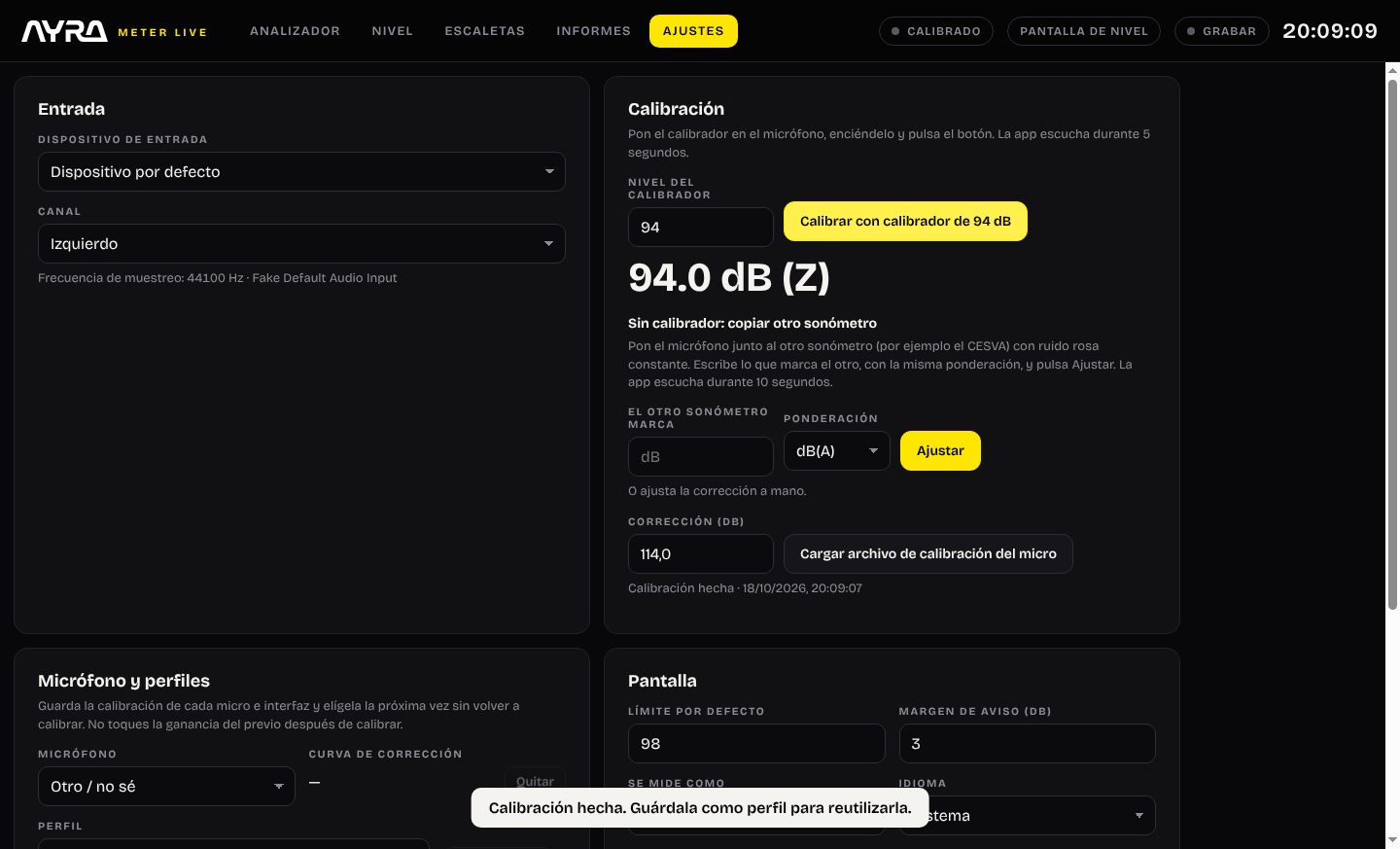
Sin calibrar, la app mide bien las diferencias (más o menos nivel, forma de la respuesta), pero el número en dB no es real. Calibrar es decirle a la app cuántos dB SPL corresponden a la señal que le llega. Todo se hace en Ajustes → Calibración, con el dispositivo y el canal elegidos en Ajustes → Entrada.
Con un calibrador de 94 dB (lo más fiable)
- Pon el calibrador en el micrófono y enciéndelo.
- En Nivel del calibrador deja 94 (o el nivel de tu calibrador, por ejemplo 114).
- Pulsa Calibrar con calibrador de 94 dB. La app escucha durante 5 segundos (el botón muestra Calibrando…).
- Al terminar, la lectura grande muestra el nivel del calibrador en dB (Z) y aparece Calibración hecha. Guárdala como perfil para reutilizarla.
Sin calibrador: copiar otro sonómetro
Si tienes cerca un sonómetro de referencia (por ejemplo, el de la sala):
- Pon el micrófono junto al otro sonómetro y reproduce ruido rosa constante.
- En El otro sonómetro marca escribe su lectura y elige la misma Ponderación que usa él: dB(A), dB(C) o dB(Z).
- Pulsa Ajustar. La app escucha durante 10 segundos (Escuchando…). Si no has escrito un valor entre 30 y 140 dB, avisa: Primero escribe lo que marca el otro sonómetro.
Esta calibración solo es tan buena como el otro sonómetro y como lo parecidas que sean las posiciones de los dos micros.
A mano o con archivo de calibración
- Corrección (dB): el valor que la app suma a la señal. Si lo cambias a mano, la app pasa a Calibrado, así que úsalo solo si sabes el valor correcto.
- Cargar archivo de calibración del micro (.txt, .cal o .frd): carga la curva de corrección de tu unidad (la respuesta en frecuencia del micro). En los archivos de miniDSP (UMIK), la app también lee el «Sens Factor» y estima la corrección de nivel: Estimado a partir del archivo. Pon el volumen de entrada del Mac al 100 % y compruébalo con un calibrador cuando puedas.
- La curva de corrección se aplica en el Analizador (RTA, transferencia, subs y EQ). El medidor de nivel usa solo la corrección de nivel. Para quitar la curva, pulsa Quitar en Curva de corrección.
Después de calibrar, no toques la ganancia
La calibración vale para ese micro, esa interfaz, esa entrada y esa ganancia del previo. Si cambias la ganancia del previo, el volumen de entrada del Mac o el pad, la calibración deja de valer y tendrás que calibrar otra vez. La app no puede detectar un cambio de ganancia en la interfaz.
Si cambias el dispositivo, el canal o el micrófono en Ajustes, la app carga el perfil guardado para esa combinación si existe; si no, marca Sin calibrar y avisa: Has cambiado la entrada: vuelve a calibrar.
Guardar perfiles
En Micrófono y perfiles puedes guardar la calibración de cada combinación de micro e interfaz y recuperarla otro día sin calibrar:
- Elige tu Micrófono (o Otro / no sé) y calibra.
- En Guardar la configuración actual como escribe un nombre, por ejemplo «Apollo + dbx RTA-M», y pulsa Guardar perfil.
- Otro día, elígelo en Perfil: recupera dispositivo, canal, corrección, micro y curva. Eliminar borra el perfil elegido.
Mientras un perfil está activo, una nueva calibración actualiza ese perfil. Antes de confiar en un perfil antiguo, comprueba la lectura con el calibrador si puedes, y asegúrate de que la ganancia del previo está en el mismo punto.
Procedimiento de medida
El orden recomendado para ajustar un sistema con el Analizador:
- Comprobar entradas: medidores 1 y 2 moviéndose, sin saturar.
- Referencia: canal 2 (loopback) o Generador (interno) encendido.
- Delay: Buscar delay en Transferencia.
- Tiempos entre altavoces en Delays y tops/subs en Alinear subs.
- EQ con EQ automática.
- Volver a medir después de cada cambio en el procesador.
1. Comprobar entradas
Con Medida y Referencia elegidas, la app comprueba la señal antes de mostrar nada. Si algo falla, lo dice en el propio gráfico:
| Mensaje | Qué pasa y qué hacer |
|---|---|
| Activa la entrada para medir. | El analizador está parado. Pulsa Empezar. |
| No llega audio de la entrada: revisa la interfaz. | La entrada está en marcha pero llevan más de 1,5 s sin llegar muestras. Revisa el cable USB, la alimentación de la interfaz o si otra app la tiene ocupada. |
| Elige un canal de referencia o el generador interno. | Referencia está en Ninguna. Elige 2 o Generador (interno). |
| Enciende el generador para usarlo como referencia. | La referencia es el generador, pero está Apagado. |
| Referencia y medida tienen que ser canales distintos. | Has puesto el mismo canal en los dos campos. |
| La señal de referencia es demasiado baja (menos de −70 dBFS): revisa el cable de loopback o sube el generador. | La referencia casi no tiene señal (comprobación en Transferencia, Alinear subs y EQ automática). |
RTA: ver el espectro
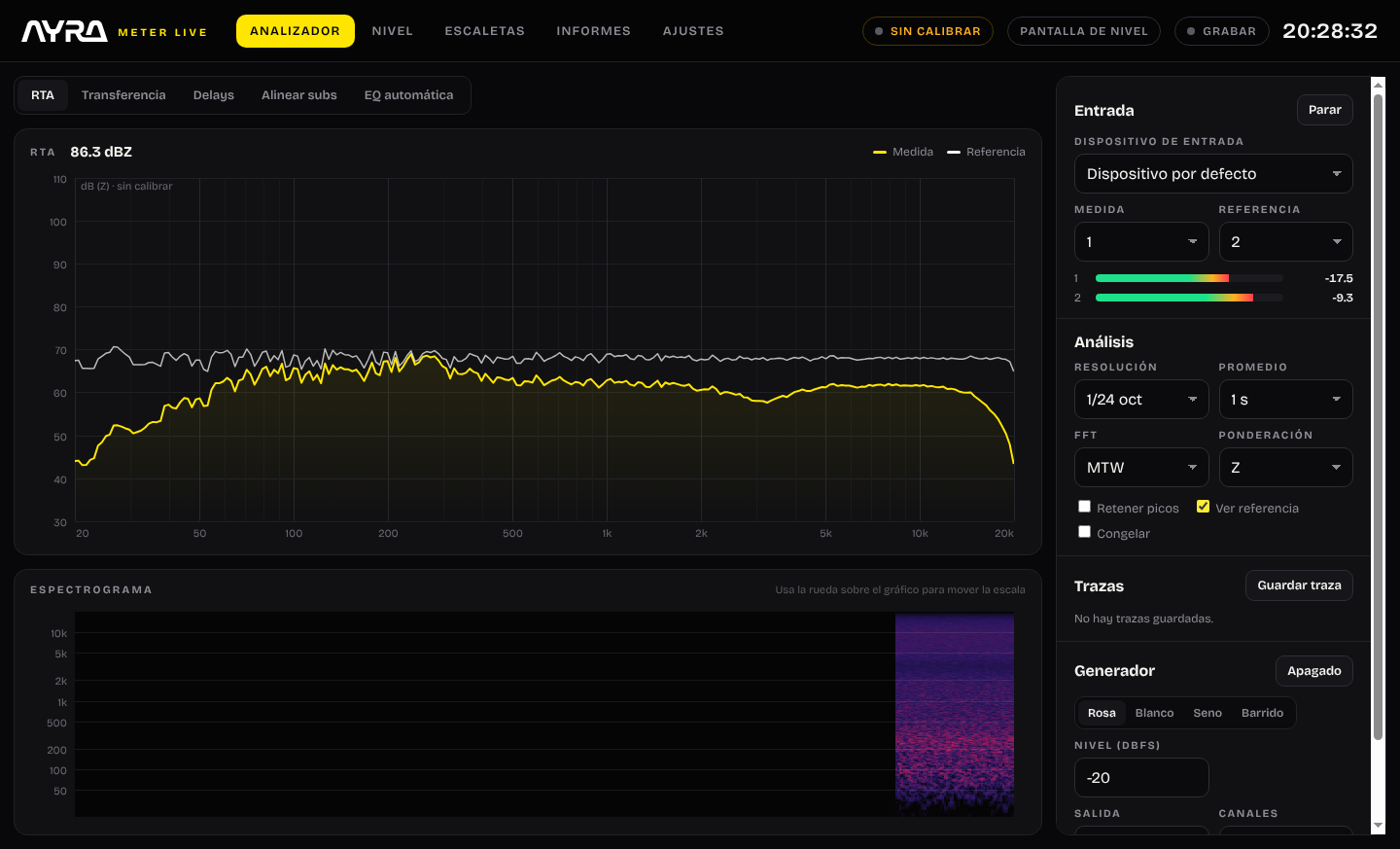
El modo RTA muestra el espectro del canal de Medida y un espectrograma debajo. No necesita referencia. En el panel Análisis:
- Resolución: de 1/1 a 1/48 de octava (hasta 1/3, en barras).
- Promedio: Ninguno, de 0,5 a 8 s. Más promedio, lectura más estable.
- FFT: MTW (varias ventanas, buena resolución en graves y respuesta rápida en agudos) o un tamaño fijo de 8k a 64k.
- Ponderación: Z, A o C.
- Retener picos (doble clic en el gráfico para reiniciarlos), Ver referencia (dibuja también el canal de referencia) y Congelar.
- Rueda del ratón sobre el gráfico: mueve la escala. Guardar traza (o Espacio) guarda la curva actual para compararla después.
Si la entrada está calibrada para ese dispositivo y canal, la escala dice «dB SPL»; si no, «sin calibrar».
2 y 3. Referencia y delay: modo Transferencia
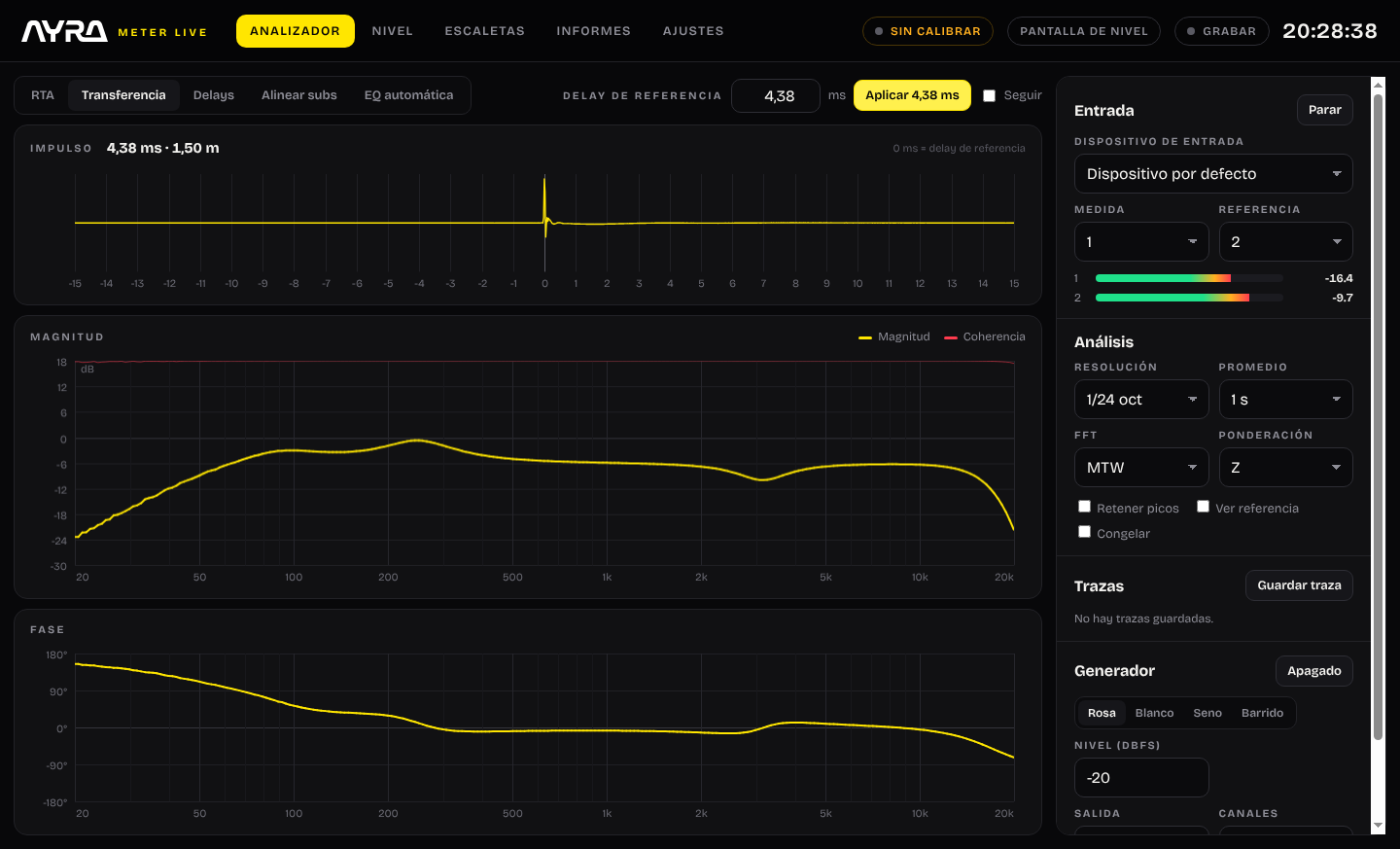
La función de transferencia compara lo que entra en el sistema (referencia) con lo que capta el micro (medida). Para que la comparación tenga sentido, las dos señales tienen que estar alineadas en el tiempo: el sonido tarda en llegar al micro, y ese retraso es el Delay de referencia.
- Pon señal en el sistema: ruido rosa del generador o, con el esquema A, música.
- Pulsa Buscar delay. Durante unos 2,5 s muestra Buscando… y luego Delay encontrado: … ms. Si no encuentra un pico claro: No se encuentra un delay claro. Sube el nivel o revisa la referencia.
- Cuando la app ya ve un delay claro en directo, el botón cambia a Aplicar … ms: púlsalo para usar ese valor.
- También puedes escribir el delay a mano en Delay de referencia (en ms). Si marcas Seguir, la app va corrigiendo el delay sola (útil si mueves el micro).
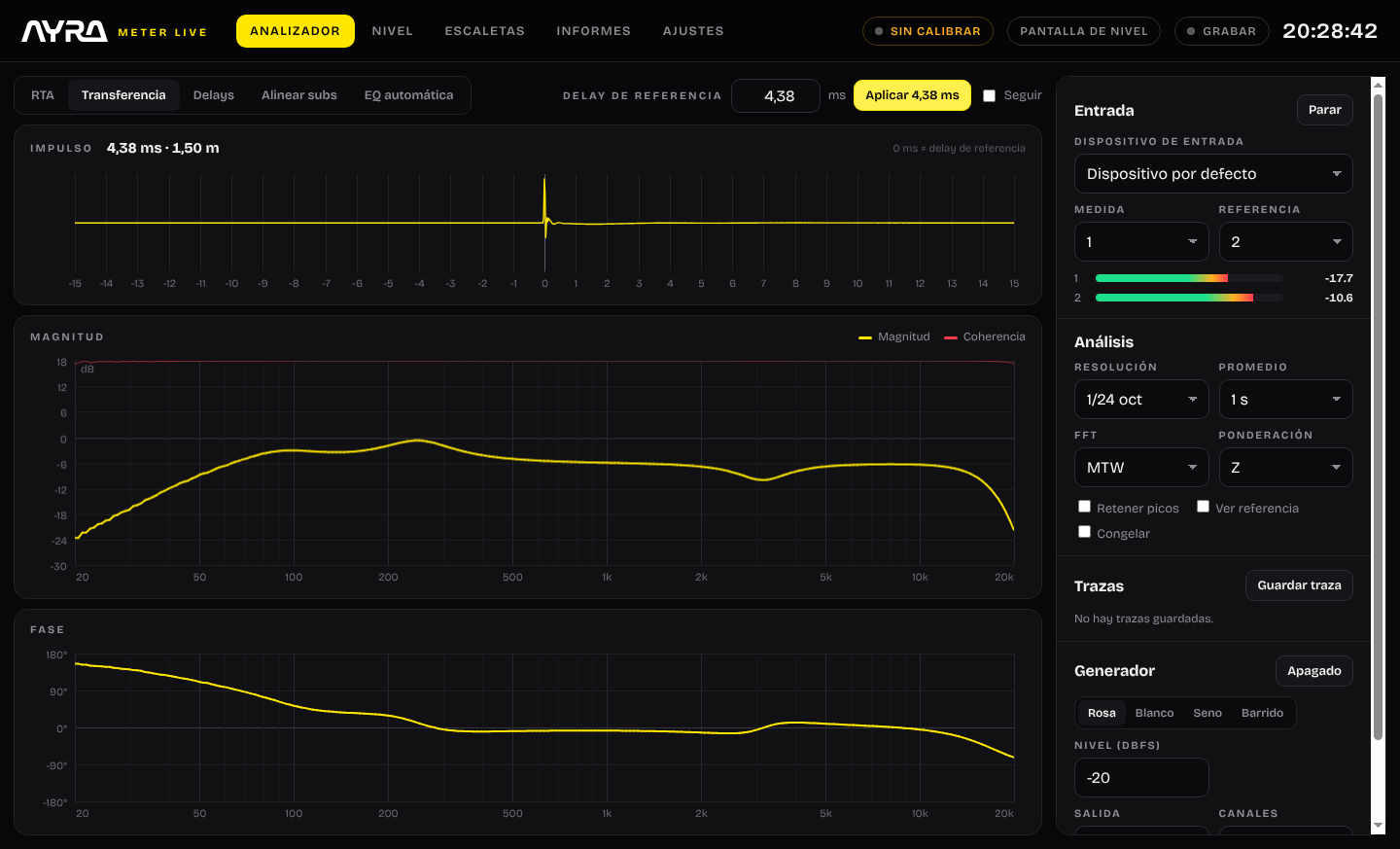
Arriba ves el Impulso, en una ventana de ±15 ms alrededor del delay de referencia: alineado, el pico queda en 0 ms (0 ms = delay de referencia). Al lado aparece el tiempo, la distancia y, si el pico es negativo, Invertida.
Debajo, la Magnitud (amarilla) con la Coherencia (roja) y la Fase. Pasa el ratón por el gráfico para leer frecuencia, nivel, fase y coherencia. Las trazas que guardes en este modo incluyen magnitud, fase e impulso.
4a. Tiempos entre altavoces: modo Delays
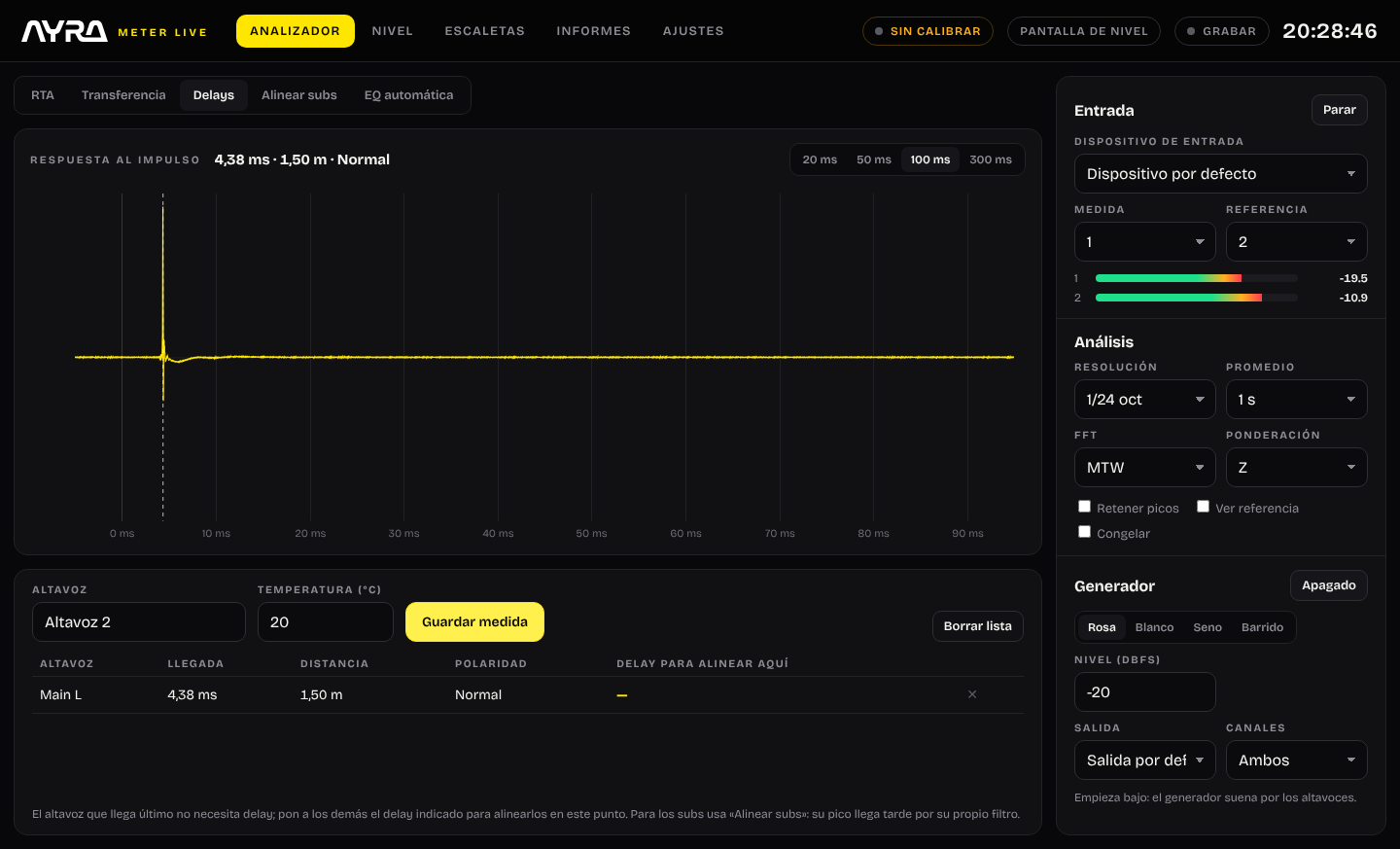
Sirve para alinear varios altavoces que cubren el mismo punto (por ejemplo, el principal y un delay o un front fill):
- Deja el micro fijo en el punto donde quieres alinear.
- Haz sonar un solo altavoz. Escribe su nombre en Altavoz y la Temperatura (°C) del aire (cambia la velocidad del sonido y la distancia calculada).
- Pulsa Guardar medida. Repite con cada altavoz, sin mover el micro.
- La tabla muestra Llegada, Distancia, Polaridad y Delay para alinear aquí: el que llega último no necesita delay; a los demás ponles el delay indicado.
La ventana de 20, 50, 100 o 300 ms cambia el tramo del impulso que ves. Borrar lista vacía la tabla. Para los subs no uses este modo: su pico llega tarde por su propio filtro; usa Alinear subs.
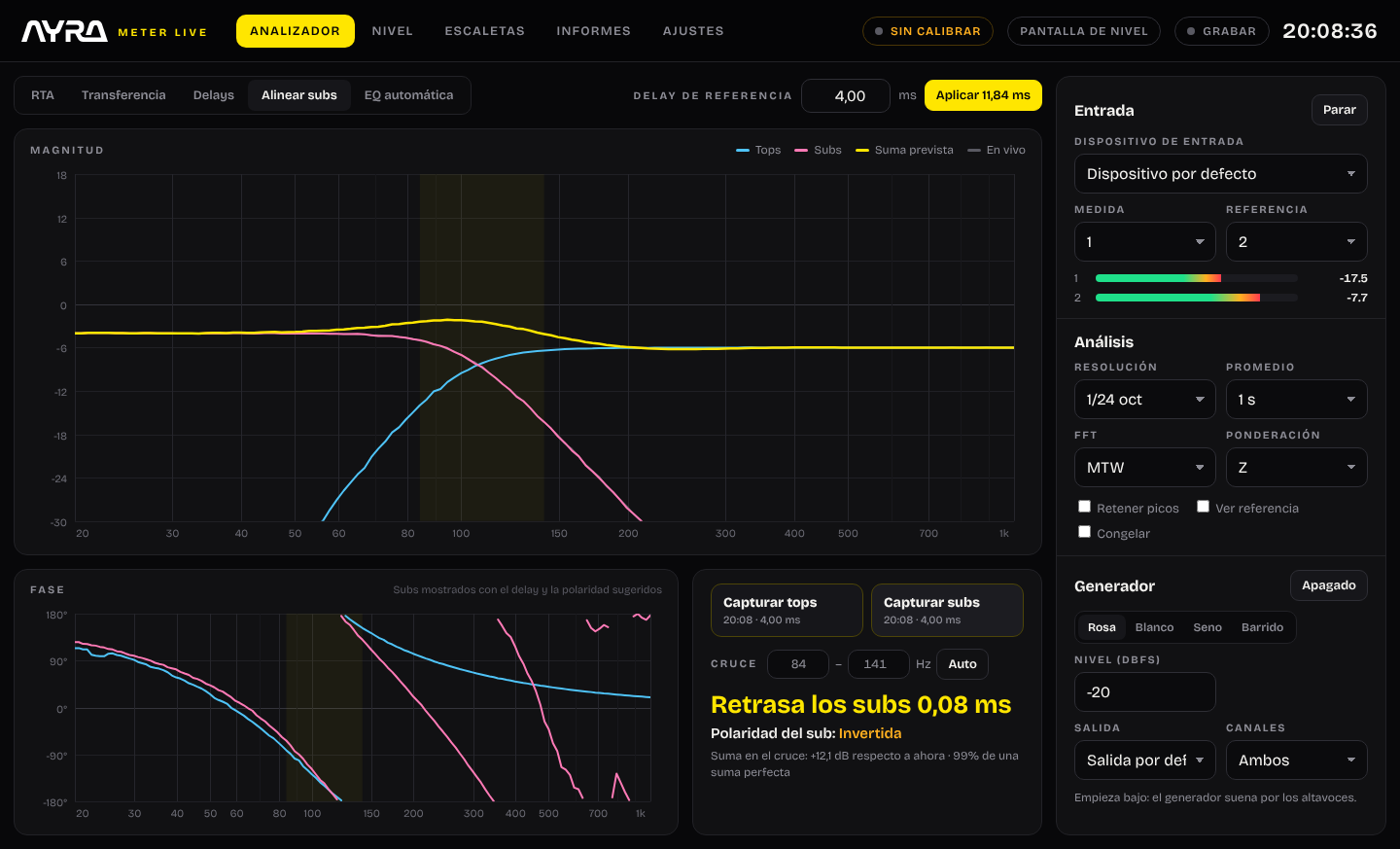
4b. Tops y subs: modo Alinear subs
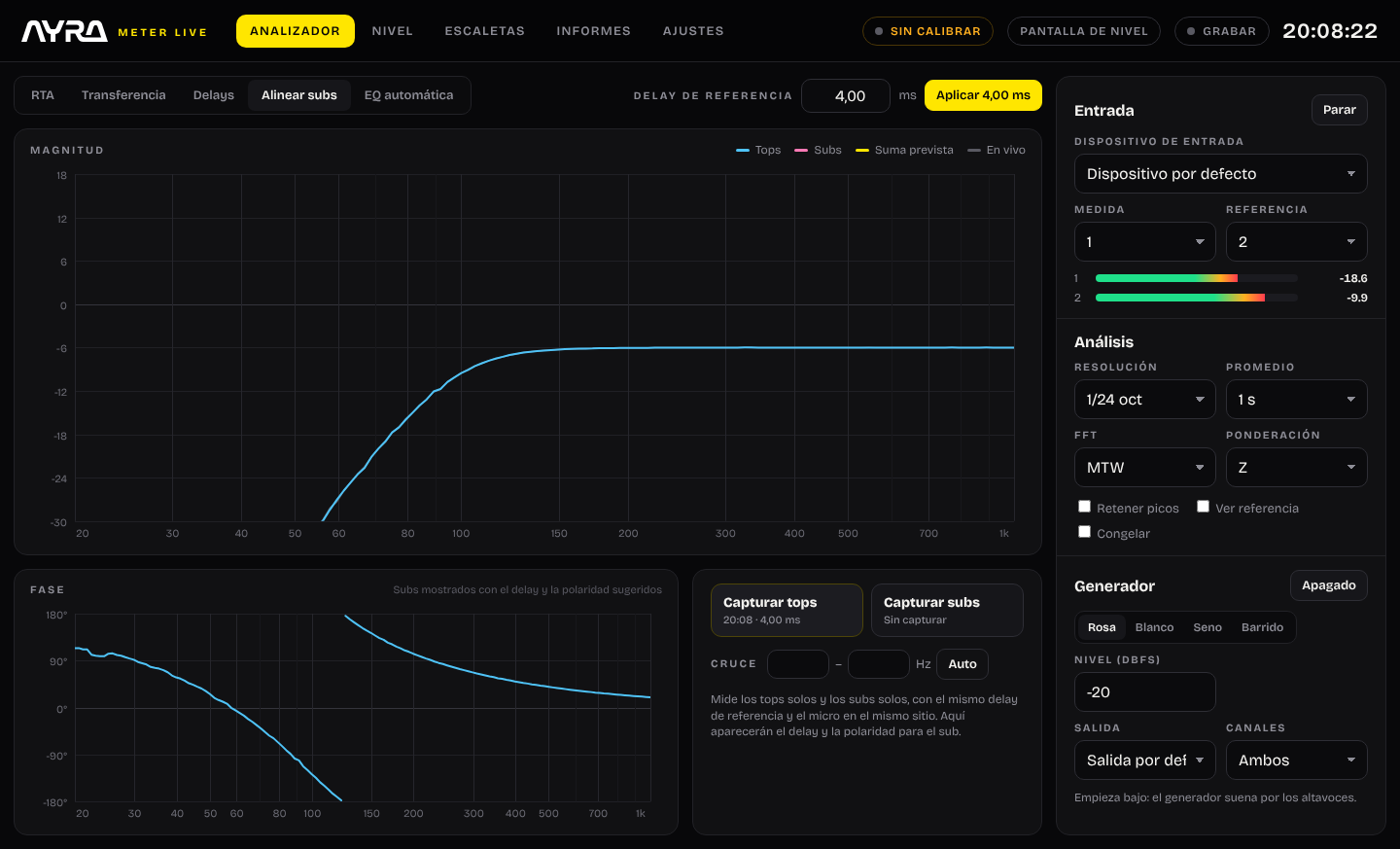
- Con el delay de referencia ya buscado, haz sonar solo los tops y pulsa Capturar tops.
- Sin mover el micro y sin cambiar el delay de referencia, haz sonar solo los subs y pulsa Capturar subs.
- La app busca el Cruce (puedes escribir el rango en Hz o pulsar Auto) y propone Retrasa los subs … ms o Retrasa los tops … ms, la Polaridad del sub y cuánto mejora la Suma en el cruce.
- Aplica el cambio en el procesador y vuelve a medir con todo sonando.
No cambies el delay entre las dos capturas
En este modo el botón de arriba puede proponer Aplicar … ms mientras suenan solo los subs. No lo pulses entre una captura y otra: si tops y subs se capturan con distinto delay de referencia, la app no da solución (Tops y subs se capturaron con distinto delay de referencia: vuelve a capturarlos con el mismo.).
Si la coherencia en el cruce es baja, avisa: No hay datos fiables en el cruce (coherencia baja). Sube el nivel, acerca el micrófono y vuelve a capturar. La app busca soluciones de hasta 25 ms y, entre dos que suenan casi igual, elige el delay más pequeño. Es una sugerencia: compruébala midiendo.
5. EQ: modo EQ automática
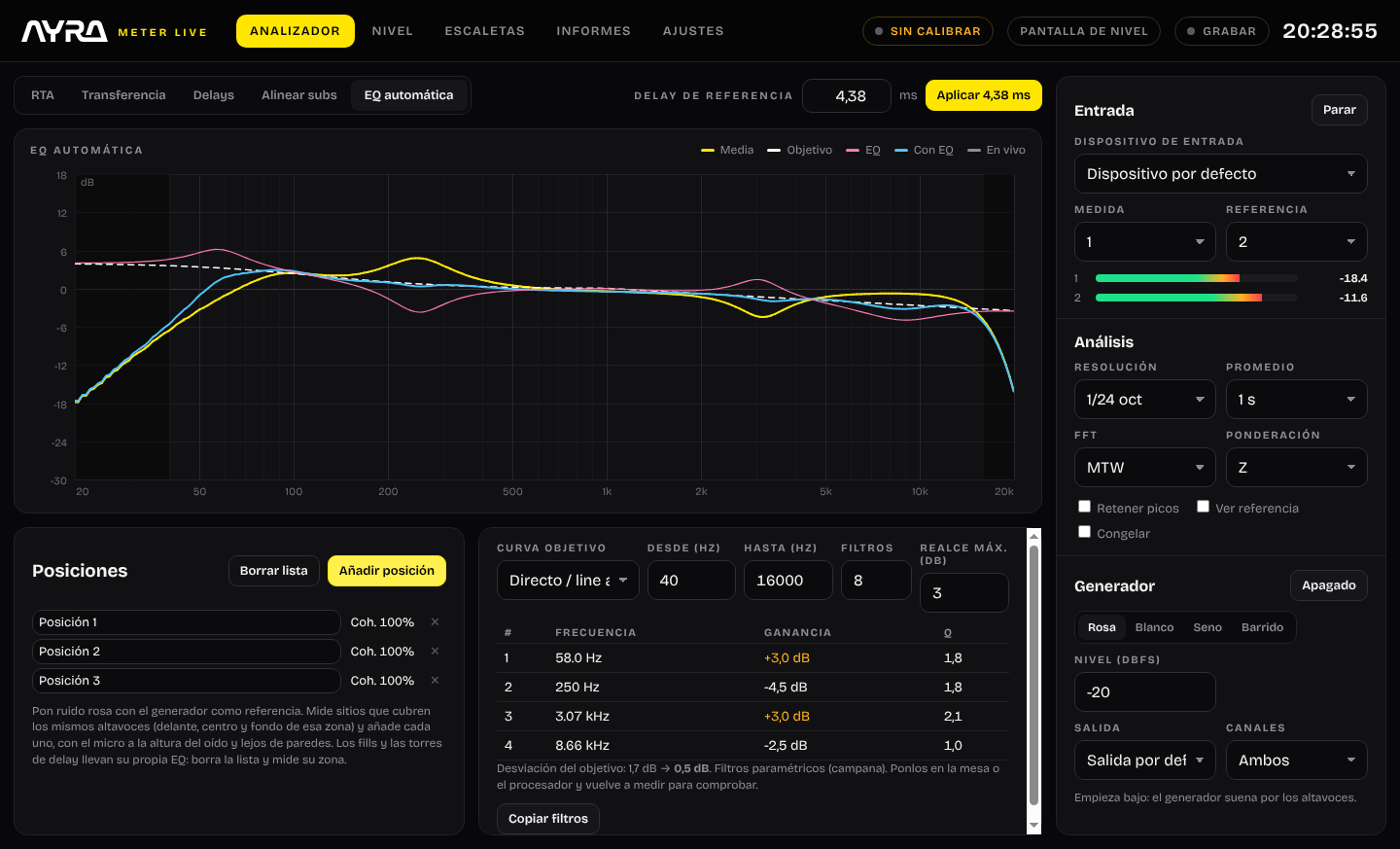
La app mide varias posiciones del público, hace la media, la compara con una curva objetivo y propone filtros paramétricos (campana) para que los escribas en tu mesa o procesador. No cambia nada en el equipo.
- Usa ruido rosa con el generador como referencia y busca el delay.
- Pon el micro en un sitio que cubran los mismos altavoces (delante, centro y fondo de esa zona), a la altura del oído y lejos de paredes, y pulsa Añadir posición (o Espacio). Repite: con tres a cinco posiciones sale mucho mejor. Caben hasta 12.
- Elige la Curva objetivo: Plana, Club, Directo / line array o Voz. Ajusta Desde (Hz), Hasta (Hz), el número de Filtros (1 a 16) y el Realce máx. (dB) (0 a 6).
- La tabla da cada filtro con Frecuencia, Ganancia y Q, y la desviación del objetivo antes y después. Copiar filtros los copia como texto.
- Escríbelos en la mesa o el procesador y vuelve a medir para comprobar.
Cada posición muestra su coherencia media; si es baja (en naranja), esa posición pesa menos. Los fills y las torres de delay llevan su propia EQ: pulsa Borrar lista y mide su zona aparte. Con una o dos posiciones la app avisa: Solo una o dos posiciones: mide más sitios antes de fiarte de la EQ.
6. Volver a medir
Después de cambiar delays, polaridad o EQ en el procesador, mide otra vez en Transferencia y compáralo con una traza guardada antes del cambio. Las propuestas de Alinear subs y de EQ automática son cálculos a partir de tus medidas: solo una medida nueva confirma que el sistema ha mejorado.
Magnitud, fase, coherencia e impulso
- Magnitud
- Cuánto sube o baja el sistema cada frecuencia respecto a la señal que le entra. Una línea plana en 0 dB sería un sistema que no cambia nada. Es lo que más se parece a «cómo suena» el equilibrio de graves, medios y agudos.
- Fase
- Cuánto se adelanta o se retrasa cada frecuencia. Con el delay de referencia bien puesto, una fase casi plana en la zona media significa que esas frecuencias llegan juntas. Dos altavoces suman bien en el cruce cuando sus fases coinciden; si están a 180°, se restan.
- Coherencia
- Lo fiable que es la medida en cada frecuencia, de 0 a 100 %. Baja cuando al micro le llega algo que no está en la referencia: ruido del público, reverberación, viento, o un delay de referencia mal puesto. Donde la coherencia es baja, no te fíes de la magnitud ni de la fase. La app dibuja más tenues esas zonas y les da menos peso en sus cálculos.
- Impulso (respuesta al impulso)
- Lo que captaría el micro si el sistema recibiera un chasquido muy corto. El pico principal marca cuándo llega el sonido directo (el delay) y su signo indica la polaridad; los picos de después son reflexiones o altavoces que llegan más tarde.
- Delay de referencia
- El retraso que la app aplica a la referencia para alinearla con lo que capta el micro. Sin él, la fase da vueltas sin sentido y la coherencia cae.
El generador
Seguridad del generador: protege el equipo y los oídos
- Comprueba la Salida antes de encenderlo. El generador suena por la salida elegida, que puede ir directa al sistema.
- Empieza bajo: deja el Nivel (dBFS) en −20 o menos y baja el fader o la ganancia de la mesa; sube poco a poco.
- Avisa a quien esté en la sala antes de poner ruido rosa, y usa protección auditiva si mides a nivel alto.
- Ten cuidado con Seno y Barrido a nivel alto: concentran la energía en una frecuencia y pueden dañar tweeters y motores.
En el panel Generador del Analizador:
- El botón muestra Apagado; al pulsarlo, el generador arranca con una subida suave (alrededor de 1,5 s) y el botón pasa a Sonando. Al pulsarlo otra vez se para enseguida. Si paras el Analizador, el generador se apaga.
- Tipos: Rosa (el habitual para medir), Blanco, Seno (con Frecuencia (Hz)) y Barrido (de 20 Hz a 20 kHz en 10 s).
- Salida: el dispositivo de salida. Canales: Ambos, Izquierdo o Derecho.
- Si la salida guardada ya no existe, la app no enciende el generador en otra salida: La salida guardada del generador no está disponible: elige una salida antes de encender el generador.
Medidor de nivel y escaletas
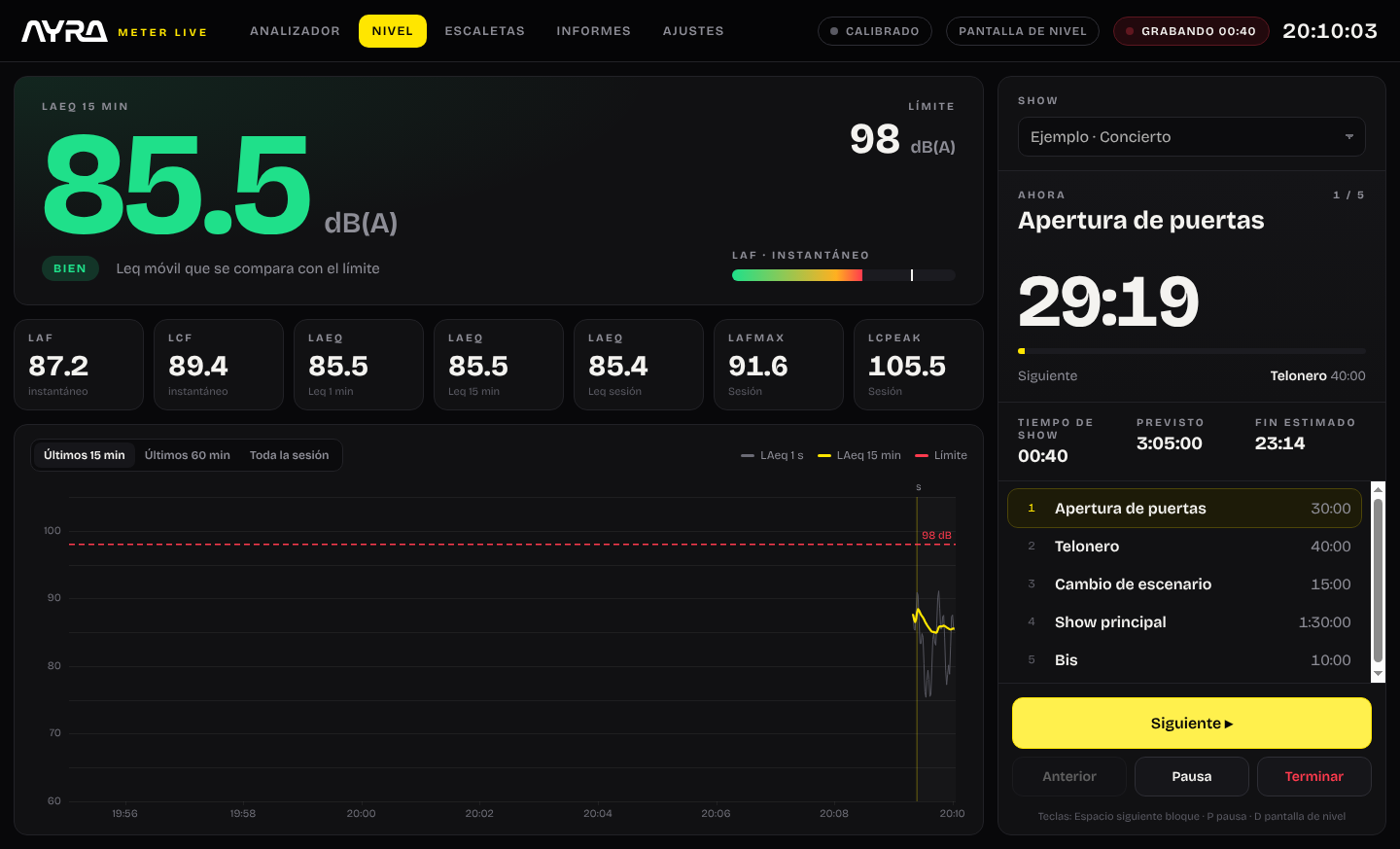
La pestaña Nivel muestra el nivel sonoro frente a un límite. El medidor arranca solo al abrir la app; si está parado, pulsa Empezar a medir.
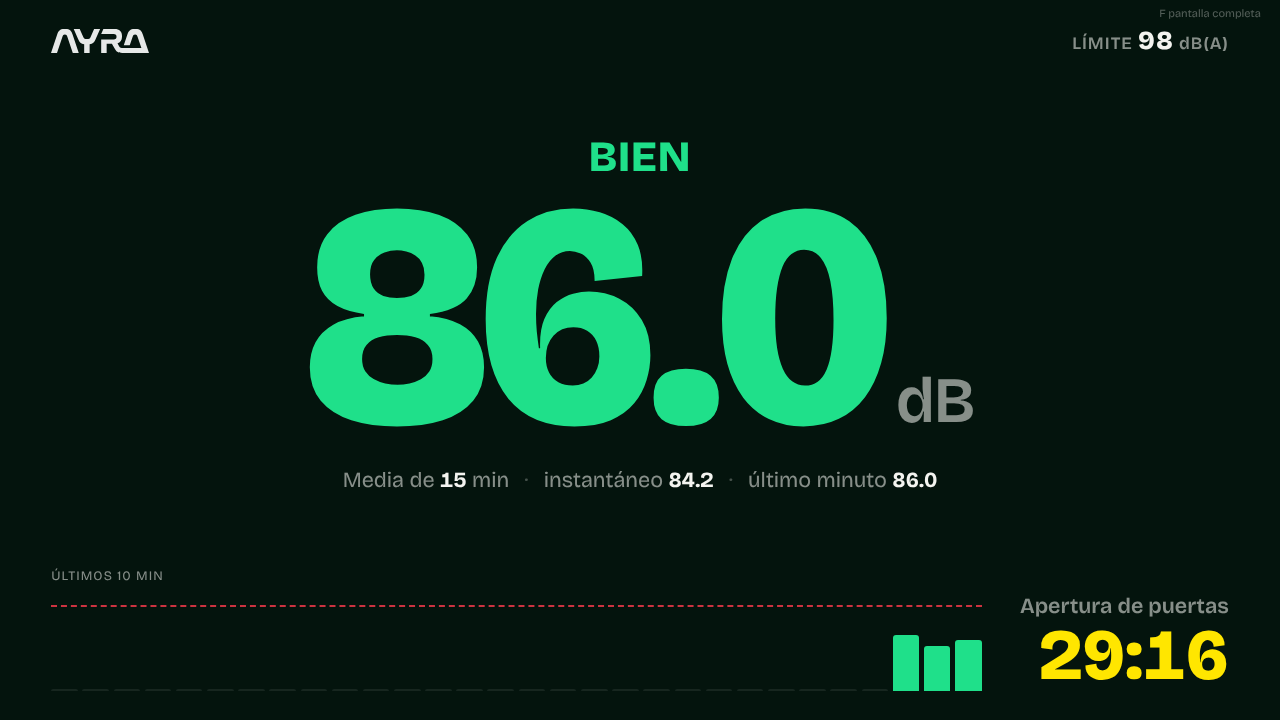
- Lectura grande: LAeq móvil (por defecto, 15 min), el Leq móvil que se compara con el límite. El estado cambia a Bien, Cerca del límite (dentro del margen de aviso) o Sobre el límite.
- Recuadros: LAF y LCF (instantáneo, ponderación temporal Fast), LAeq de 1 min, de 15 min y de la sesión, LAFmax y LCpeak de la sesión.
- Gráfico: Últimos 15 min, Últimos 60 min o Toda la sesión, con el LAeq de 1 s, el LAeq móvil y el límite.
El límite, el margen y la ventana del LAeq salen de la escaleta cargada; si no hay ninguna, de Ajustes → Pantalla: Límite por defecto (98), Margen de aviso (dB) (3) y Se mide como (LAeq de 1, 5, 15 o 60 min). Recuerda que la lectura es orientativa (ver Limitaciones).
Escaletas
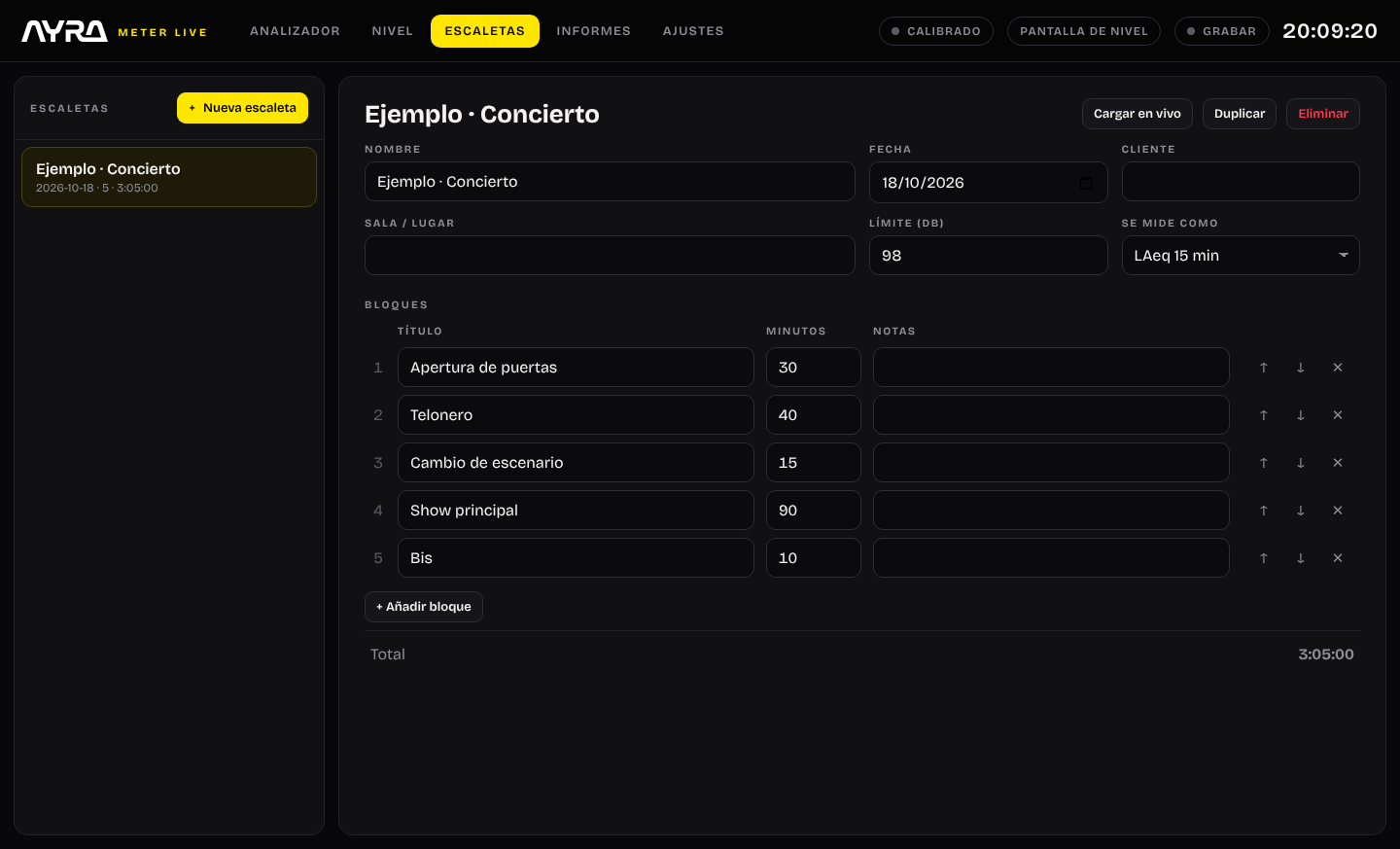
En Escaletas preparas el guion del show. La app trae una de ejemplo («Ejemplo · Concierto»).
- Pulsa + Nueva escaleta. Rellena Nombre, Fecha, Cliente, Sala / lugar, Límite (dB) y Se mide como.
- Añade bloques con + Añadir bloque: Título, Minutos y Notas. Ordénalos con las flechas (Subir, Bajar) y quita con ✕. Abajo ves el Total.
- Duplicar hace una copia; Eliminar la borra. Los cambios se guardan solos.
- Pulsa Cargar en vivo para llevarla a la pestaña Nivel.
Llevar el show
En la pestaña Nivel, a la derecha, elige la escaleta en Show (o — Elige una escaleta —).
- Empezar show arranca el primer bloque y empieza a grabar la sesión (si había una grabación libre, la cierra y la guarda).
- Siguiente ▸ pasa al bloque siguiente; en el último, termina el show. Anterior vuelve al bloque anterior.
- Pausa para la cuenta atrás del bloque; el botón cambia a Seguir.
- Terminar cierra el show y guarda el informe.
Verás el bloque actual con su cuenta atrás (en rojo si se pasa de tiempo), el Siguiente, el Tiempo de show, el tiempo Previsto y el Fin estimado. Mientras el show está en marcha no puedes cambiar de escaleta.
Pantalla de nivel (pantalla externa)
Una ventana a pantalla completa para la cabina del DJ, el escenario o el control, pensada para leerse de lejos.
- Conecta la segunda pantalla al Mac.
- Pulsa Pantalla de nivel arriba a la derecha (o D en la pestaña Nivel). Si hay una segunda pantalla, se abre en ella a pantalla completa; si no, en una ventana en la principal.
- F o doble clic en la ventana: activa o quita la pantalla completa.
- Para cerrarla, pulsa Cerrar pantalla de nivel (o D otra vez).
Muestra el LAeq móvil en grande con el mensaje Bien, Cerca del límite o Baja el volumen; el límite; la media, el instantáneo y el último minuto; barras de los Últimos 10 min (cada barra, 20 s); y, si hay show, el bloque actual con su cuenta atrás. El nombre de la sala sale de Ajustes → Pantalla → Nombre de la sala. La ventana depende de la principal: si cierras la app, se cierra.
Grabar y exportar informes
Un informe es una sesión de nivel grabada segundo a segundo. Se crea de dos formas:
- Con un show: Empezar show graba hasta Terminar, con los bloques de la escaleta.
- Grabación libre: pulsa Grabar arriba (si el medidor estaba parado, lo arranca). Vuelve a pulsarlo para parar. Mientras un show está en marcha, la grabación la controla el show.
Durante la grabación, la app guarda una copia cada 30 segundos, así que un cierre inesperado no lo pierde todo.
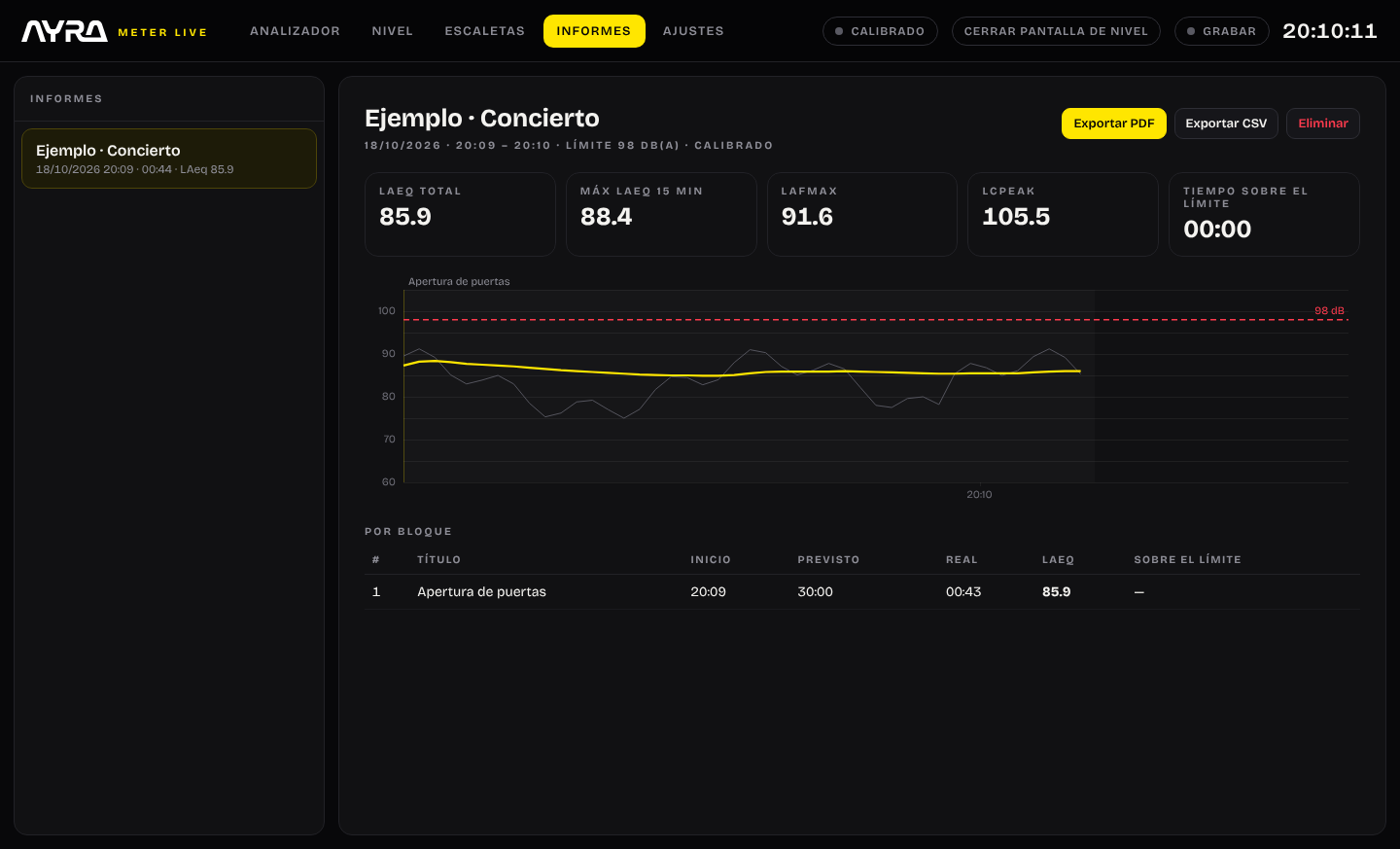
En Informes eliges la sesión y ves LAeq Total, el Máx del LAeq móvil, LAFmax, LCpeak, el Tiempo sobre el límite, el gráfico y, si hubo show, la tabla Por bloque.
- Exportar PDF: informe A4 con sala, fecha, horas, límite, resumen, gráfico, tabla por bloque, Periodos sobre el límite y una nota sobre la calibración (si la sesión no estaba calibrada: Medición sin calibrar: los niveles absolutos son solo orientativos.). Se abre al guardarlo.
- Exportar CSV: una fila por segundo, separada por punto y coma y con coma decimal (se abre bien en Excel o Numbers en español). Columnas:
time,seconds,LAeq_1s,LCeq_1s,LAFmax,LCpeak, el LAeq móvil (por ejemploLAeq_15min) yblock(el bloque de la escaleta). - Eliminar borra el informe (pide confirmación).
Un informe de esta app es orientativo: no es un informe acústico oficial ni prueba el cumplimiento de un límite legal.
Atajos de teclado
| Dónde | Tecla | Qué hace |
|---|---|---|
| Pestaña Nivel | Espacio | Siguiente bloque (o Empezar show si no ha empezado) |
| Pestaña Nivel | P | Pausa / Seguir |
| Pestaña Nivel | D | Abrir o cerrar la pantalla de nivel |
| Analizador (RTA, Transferencia) | Espacio | Guardar traza |
| Analizador (EQ automática) | Espacio | Añadir posición |
| Pantalla de nivel | F o doble clic | Pantalla completa |
| Gráfico del RTA | Doble clic | Reiniciar la retención de picos |
Los atajos no funcionan mientras escribes en un campo. En el Analizador, si acabas de pulsar un botón con el ratón, haz clic en una zona vacía antes de usar Espacio.
Solución de problemas
- No hay señal (medidores a −∞, «Sin audio», gráfico vacío)
-
- Comprueba el permiso del micrófono (siguiente punto).
- Mira que el Dispositivo de entrada es tu interfaz, en el Analizador y en Ajustes → Entrada: son selecciones distintas.
- En el Analizador, pulsa Empezar si el botón no dice Parar.
- Phantom de 48 V activado si el micro lo necesita; ganancia del previo subida; cable XLR bien conectado.
- Si otra app (una DAW, una videollamada) usa la interfaz con otra frecuencia de muestreo, ciérrala y vuelve a pulsar Empezar. La frecuencia que usa la app aparece en Ajustes → Entrada → Frecuencia de muestreo.
- Permisos: «El acceso al micrófono está bloqueado»
- Ajustes del Sistema → Privacidad y seguridad → Micrófono → activa Ayra Meter Live y vuelve a abrir la app. Si no aparece en la lista, abre la app una vez para que macOS la registre.
- Canales equivocados
- Haz sonar solo el micro (o solo la referencia) y mira qué medidor se mueve, 1 o 2, en el panel Entrada. El micro va en Medida y el loopback en Referencia. Si la magnitud sale rarísima (muy plana con todo el sistema apagado, o al revés), probablemente los tienes cruzados. En la interfaz, los canales que llegan al Mac como 1 y 2 dependen de su software de control (por ejemplo, el mezclador de la interfaz).
- Coherencia baja
-
- Busca otra vez el delay (Buscar delay): con el delay mal puesto, la coherencia cae en agudos.
- Sube el nivel del ruido rosa por encima del ruido de fondo, acerca el micro o aléjalo de paredes, y sube el Promedio.
- Con el esquema A, comprueba que la referencia es de verdad la señal que va al sistema (no una salida con otra mezcla).
- Con público, viento o mucha reverberación, la coherencia baja y no hay forma de evitarlo del todo: mide en otro momento si puedes.
- Saturación («Saturación» en rojo, barra roja en los medidores)
- La entrada satura: baja la ganancia del previo y vuelve a calibrar. Si es el micro el que se pasa de su nivel máximo: Por encima del nivel máximo de este micrófono: la lectura no es fiable. Baja el nivel del sistema o usa un micro que aguante más SPL. Las lecturas tomadas mientras satura no son válidas.
- Desconexión USB
- Si desconectas la interfaz o se cae el USB: Se ha desconectado la entrada de audio. Pulsa Empezar cuando vuelva. Vuelve a conectarla, comprueba el Dispositivo de entrada y pulsa Empezar (en Nivel, Empezar a medir). Si la interfaz guardada ya no está al arrancar, el medidor pasa al dispositivo por defecto y la calibración deja de valer (salvo que haya un perfil para ese dispositivo): vuelve a elegir tu interfaz o tu perfil.
- Salida no disponible (generador)
- La salida guardada del generador no está disponible: elige una salida antes de encender el generador. o No se pudo usar esa salida: el generador sigue en la anterior. Conecta la interfaz, elige la salida correcta en Salida y enciende el generador otra vez.
- «Sin calibrar» aunque calibré
- Has cambiado el dispositivo, el canal o el micrófono, o en el Analizador usas otro dispositivo o canal que el medidor. Elige el perfil correcto en Perfil o calibra otra vez.
- El delay no se encuentra
- No se encuentra un delay claro. Sube el nivel o revisa la referencia. Sube el ruido rosa, comprueba la referencia y que el micro está delante del altavoz. Si el micro está muy lejos del altavoz, acércalo.
- macOS no deja abrir la app
- Ver Instalar la app: Ajustes del Sistema → Privacidad y seguridad → «Abrir igualmente».
Limitaciones conocidas
- Es una beta. Puede tener fallos y cambiar entre versiones.
- El medidor de nivel es orientativo. No es un sonómetro certificado ni está homologado según IEC 61672 ni ninguna otra norma. Sus lecturas y sus informes no sirven como prueba de cumplimiento de una ordenanza, una licencia o un límite legal. Para eso, usa un sonómetro homologado y verificado.
- La precisión depende del micrófono, la interfaz, sus ajustes y la calibración. Un micro con poca SPL máxima satura en un club a nivel de show; un micro de medida barato puede desviarse en agudos; una ganancia cambiada después de calibrar da lecturas falsas.
- Alinear subs y EQ automática dan sugerencias, no ajustes garantizados. Compruébalas siempre midiendo otra vez. Una EQ calculada en un punto no arregla problemas de cobertura o de sala.
- Probada sobre todo con señales simuladas y, con equipo real, en un número limitado de Macs e interfaces.
- Solo Mac con Apple Silicon y macOS 13 o posterior. No hay versión para Mac con Intel ni para Windows.
- Solo dos canales de entrada: la app usa las entradas 1 y 2 del dispositivo elegido.
- La curva de corrección del micro se aplica en el Analizador, no en el medidor de nivel.
- No es un sustituto de las herramientas profesionales de medida que ya conoces; es una herramienta gratuita y más sencilla.
Datos y privacidad
- La app no envía nada por su cuenta: no tiene telemetría ni estadísticas de uso, y no necesita cuenta.
- El audio se analiza en el momento y no se graba. Los informes guardan solo niveles por segundo.
- Ajustes, perfiles, escaletas, trazas, posiciones de EQ e informes se guardan en tu Mac, en la carpeta de datos de la app (normalmente
~/Library/Application Support/Ayra Meter Live/). - Los enlaces de ayuda (tarjeta de Ajustes y menú Ayuda: Manual, Comunicar un fallo, Sugerir una mejora, Novedades, Condiciones de uso, Avisos de terceros) abren meter.ayrastage.com en tu navegador. El de fallos lleva en la dirección el número de versión, para rellenarlo en el formulario.
Más detalles en las condiciones de uso.
Cómo comunicar un fallo
Usa Comunicar un fallo en el menú Ayuda o en la tarjeta de Ajustes, que abre el formulario de meter.ayrastage.com/reportar/ con tu versión ya puesta. Lo que envías es privado. Si prefieres el correo: meter@ayrastage.com.
Cuanto más concreto, antes se arregla. Incluye:
- Versión y build de la app: la ves al final del menú Ayuda (por ejemplo, «Ayra Meter Live v0.9.0 (build 16)») y en la tarjeta de Ajustes.
- Mac (modelo y chip) y versión de macOS.
- Interfaz y micrófono, con el canal de cada señal, y la Frecuencia de muestreo (en Ajustes → Entrada).
- Dónde pasó: pestaña y modo (por ejemplo, Analizador → Alinear subs), y si usabas loopback o Generador (interno).
- Pasos para repetirlo, lo que esperabas y lo que pasó, con el texto exacto de cualquier mensaje.
- Una captura de pantalla (Mayús + Cmd + 4) y, si el problema es de nivel, el CSV exportado del informe.
Para ideas, usa Sugerir una mejora.